

Uma boa planilha de controle financeiro precisa de só duas abas: uma de lançamentos (data, descrição, categoria, tipo, valor, forma de pagamento e mês em que o dinheiro sai) e uma de resumo, com fórmulas SOMASES que somam tudo por mês e categoria. O segredo para ela funcionar está no cartão: lance a compra no mês da fatura, e não no dia da compra. Assim o saldo mostra o que realmente vai sair da conta. Reserve 10 minutos por semana para lançar e 30 minutos no fim do mês para revisar.
A maioria das planilhas é abandonada em fevereiro. Normalmente não é preguiça: é uma planilha complicada demais, que não bate com o extrato porque o cartão bagunça os meses. Este guia mostra uma estrutura simples, as fórmulas prontas para copiar (funcionam no Google Planilhas e no Excel em português) e uma rotina que cabe na semana.
Aba 1: lançamentos
Uma linha para cada entrada ou saída de dinheiro, com estas colunas:
| A: Data | B: Descrição | C: Categoria | D: Tipo | E: Valor | F: Forma | G: Mês |
|---|---|---|---|---|---|---|
| 05/11 | Salário | Renda | Receita | 4.200 | Conta | 2026-11 |
| 07/11 | Mercado | Alimentação | Despesa | 380 | Pix | 2026-11 |
| 20/11 | Tênis (2/3) | Vestuário | Despesa | 90 | Cartão | 2027-01 |
A coluna G (Mês) é a que faz a planilha bater com a realidade:
- Pix, débito e dinheiro: o mês em que o dinheiro saiu;
- Cartão de crédito: o mês da fatura em que a compra vai aparecer. Se o cartão fecha no dia 10 e você comprou no dia 20 de novembro, a compra vai para a fatura que vence em dezembro (ou janeiro, conforme o vencimento);
- Compra parcelada: uma linha por parcela, cada uma com o mês da sua fatura. Dá trabalho no dia da compra, mas mostra os meses seguintes já comprometidos.
Escreva o mês como texto no formato 2026-11, com um apóstrofo antes ('2026-11) para a planilha não transformar em data. Assim ele fica em ordem e funciona bem nas fórmulas. Faça o mesmo na célula B1 do resumo.
Categorias: poucas e fixas
Use de 8 a 12 categorias e não invente outras no meio do caminho. Uma sugestão: Moradia, Contas da casa, Alimentação, Transporte, Saúde, Educação, Lazer, Vestuário, Dívidas, Anuais (IPVA, IPTU, seguro), Outros e Renda. Para evitar erro de digitação, transforme a coluna C em lista suspensa (no Google Planilhas: Dados → Validação de dados; no Excel: Dados → Validação de Dados → Lista).
Aba 2: resumo do mês
Na aba Resumo, coloque o mês que você quer ver na célula B1 (por exemplo, 2026-11) e as categorias na coluna A, a partir da linha 5. As fórmulas, considerando que a primeira aba se chama Lançamentos:
- Receitas do mês (B2):
=SOMASES(Lançamentos!E:E;Lançamentos!D:D;"Receita";Lançamentos!G:G;B1) - Despesas do mês (B3):
=SOMASES(Lançamentos!E:E;Lançamentos!D:D;"Despesa";Lançamentos!G:G;B1) - Saldo (B4):
=B2-B3 - Gasto por categoria (B5, depois arraste para baixo):
=SOMASES(Lançamentos!E:E;Lançamentos!C:C;A5;Lançamentos!G:G;$B$1)
Se a sua planilha estiver em inglês, a função é SUMIFS e o separador é vírgula. Com isso pronto, um gráfico de barras das categorias mostra em segundos onde o dinheiro está indo.
Previsto x realizado
Ao lado do gasto por categoria, crie a coluna Previsto com o limite que você definiu para cada uma, e uma coluna Diferença (=C5-B5). Quando a diferença ficar negativa, aquela categoria estourou. Para definir os limites, use o método 50-30-20 como ponto de partida ou monte um orçamento mensal completo.
Exemplo do resumo de um mês:
| Categoria | Previsto | Gasto | Diferença |
|---|---|---|---|
| Alimentação | R$ 1.200 | R$ 1.340 | −R$ 140 |
| Transporte | R$ 500 | R$ 430 | R$ 70 |
| Lazer | R$ 300 | R$ 410 | −R$ 110 |
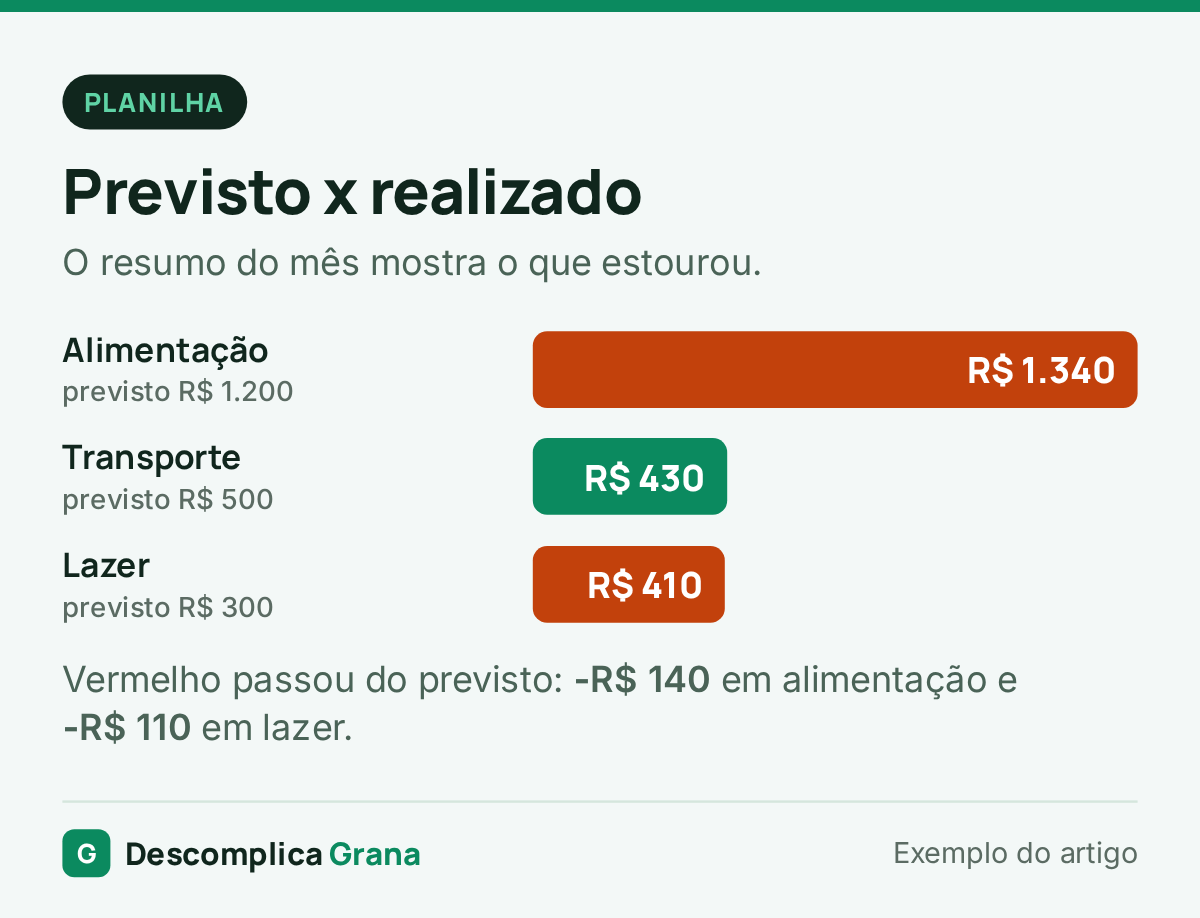
Com isso dá para tomar uma decisão concreta, por exemplo: “o delivery entrou em Alimentação e estourou; no mês que vem, limite de 2 pedidos por semana”.
Não esqueça os gastos anuais
IPVA, IPTU, seguro do carro, material escolar e anuidades derrubam qualquer planilha que só olha o mês. Some o valor anual de cada um, divida por 12 e crie um lançamento mensal de “reserva para anuais”. Quando a conta chegar, o dinheiro já está separado. Veja o planejamento de fim de ano para as contas de janeiro.
A rotina que faz a planilha funcionar
- Toda semana (10 minutos): abra o extrato e o app do cartão e lance o que faltou;
- No fechamento da fatura: confira se o total lançado para aquele mês bate com a fatura;
- No fim do mês (30 minutos): veja o resumo, ache as duas categorias que mais estouraram e decida uma ação para cada uma;
- A cada 3 meses: revise os limites do Previsto.
Se a família toda gasta, use o Google Planilhas compartilhado e uma coluna a mais com “Quem”. Isso evita a conversa de “eu não gastei isso”.
Planilha ou aplicativo?
A planilha é ótima para quem gosta de montar e ajustar tudo do seu jeito. O ponto fraco é que depende de você lançar cada gasto e de lembrar as parcelas do cartão. Se você abandonou planilhas antes por isso, um aplicativo pode ser mais prático: no aplicativo Descomplica Grana, você lança falando ou tirando foto do cupom, e as parcelas do cartão aparecem sozinhas nos meses certos. O importante, com qualquer ferramenta, é olhar os números toda semana.
Perguntas frequentes
Excel ou Google Planilhas?
Qualquer um. O Google Planilhas é gratuito, funciona no celular e permite que a família edite junto. O Excel funciona melhor sem internet. As fórmulas deste guia funcionam nos dois.
Preciso lançar até o cafezinho?
No começo, sim. Os gastos pequenos e frequentes são justamente os que mais surpreendem. Depois de dois ou três meses, se quiser, junte tudo em “Pequenos gastos” com um valor semanal.
Lanço a compra no cartão no dia da compra ou da fatura?
Para o saldo bater com a conta, use o mês da fatura (coluna G). A data da compra fica na coluna A, para você saber quando gastou.
Qual o erro mais comum?
Fazer uma planilha complexa demais, com dezenas de categorias e abas. Comece com as duas abas deste guia e só aumente se sentir falta.
Fontes oficiais
Atualizado em novembro de 2026. Os valores do exemplo são ilustrativos.
Leia também
 Organização FinanceiraBlack Friday 2026: como comprar bem sem se endividar nem cair em golpesComo se preparar para a Black Friday de 27/11/2026: plano e teto de gasto, à vista ou parcelado com exemplo, golpes comuns…
 Organização FinanceiraFinanças a dois: como organizar o dinheiro do casal sem brigasComo organizar o dinheiro do casal: a conversa, modelos de divisão com exemplo proporcional, plano do casal, dívidas de cada um e…
 FGTS e BenefíciosRescisão do contrato de trabalho: seus direitos e como conferir o cálculoO que entra na rescisão em cada tipo de saída, aviso prévio proporcional, exemplo de cálculo com valores e como conferir antes…